اموزش وردپرس,مقالات اموزشی رایگان
آموزش بخش افزونه ها
آذر
آموزش نصب افزونه در وردپرس
اگر شما هم برای نصب افزونه در سایت وردپرسی خود با مشکل مواجه هستید، اصلا نگران نباشید؛ ما در این مقاله به شما آموزش میدهیم تا در کمتر از چند دقیقه و بهراحتی هر افزونهای را بر روی سایت خود نصب کنید.
روش اول: نصب افزونه وردپرس از پیشخوان
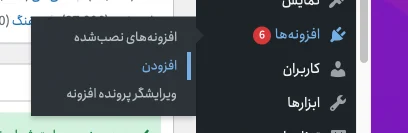
برای نصب افزونه ابتدا از پنل مدیریت سایت وردپرس خود بر روی افزونهها» افزودن افزونه کلیک کنید.
بعد از وارد شدن به نصب کننده افزونهها، صفحهای مانند تصویری که در زیر را مشاهده میکنید برای شما باز میشود. در این قسمت شما میتوانید افزونههای متعددی را مشاهده کنید که وردپرس بهصورت کاملاً رایگان در اختیار شما قرار داده است.
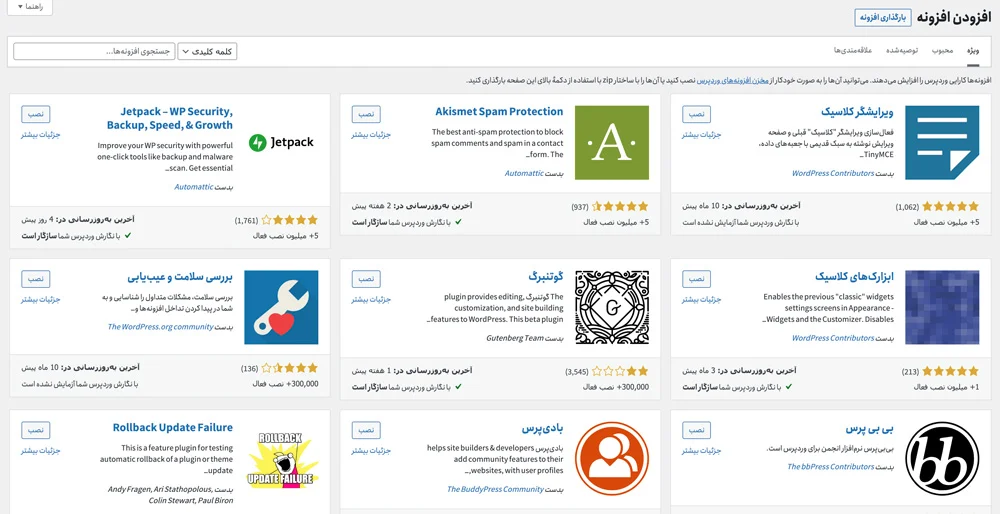
این افزونهها اختصاصی نبوده و در اختیار تمامی کاربران قرارگرفته است. شما برای نصب هر افزونه باید روی نصب کلیک کنید تا افزونه برای شما اضافه شود. کاملا رایگان!
برای یافتن یک افزونه در قسمت جستجوی افزونهها کلیک کنید و افزونه مورد نظر خود را سرچ کنید.
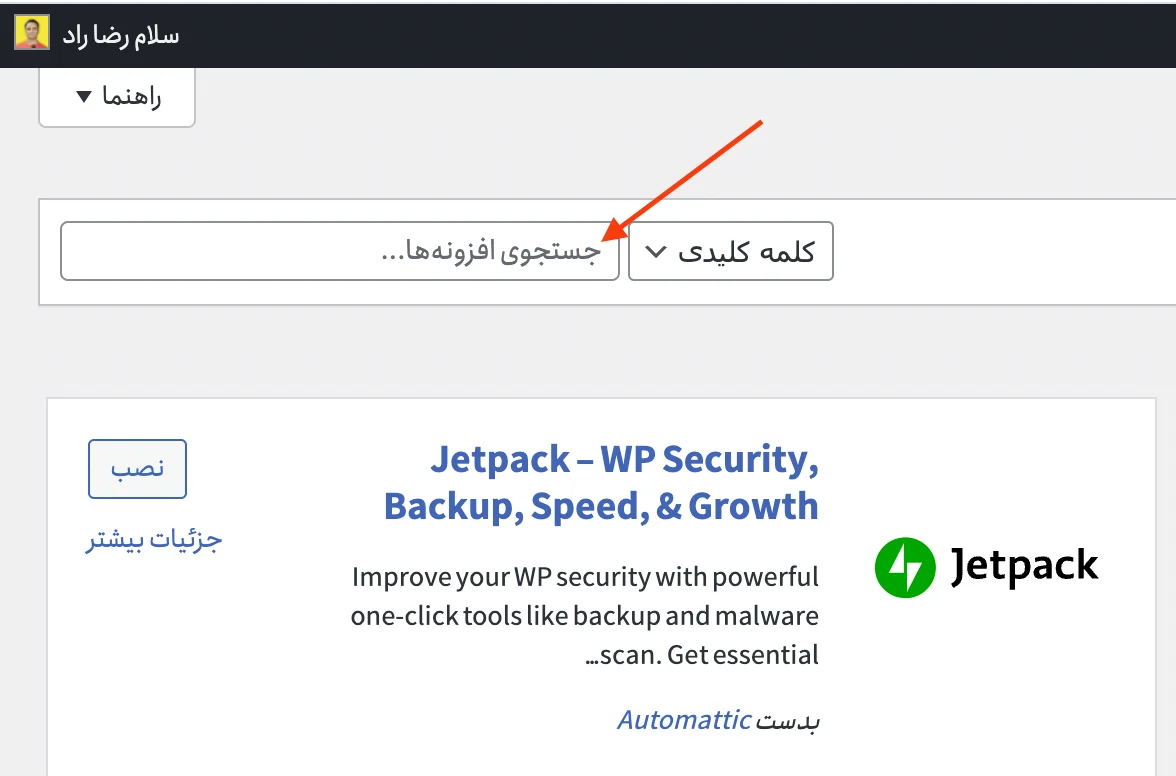
مثلاً میتوانید برای نصب افزونههای اسلایدر وردپرس عبارت Slider را سرچ کنید. مثلا شما میتوانید برای نصب افزونه MihanPanel Lite مستقیماً اسم افزونه را سرچ کنید. سپس لیست افزونههای مرتبط با عبارت سرچ شده را مشاهده خواهید کرد.
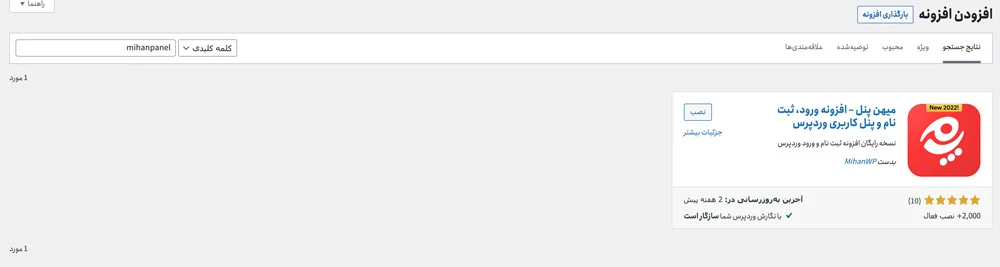
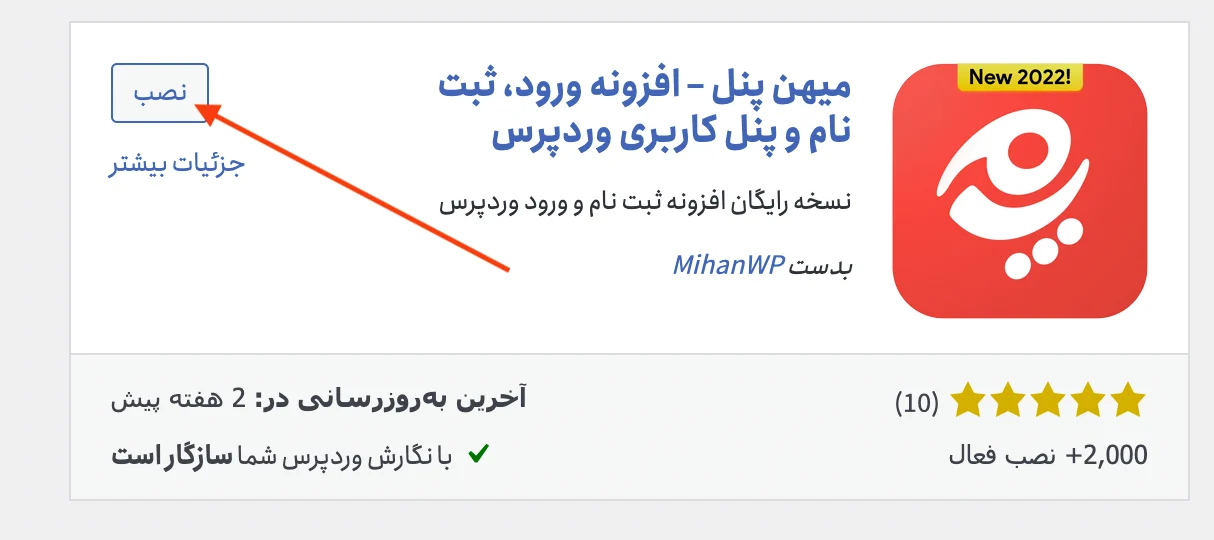
روی دکمه نصب کلیک کنید. وردپرس شما شروع به دانلود افزونه و نصب آن خواهد کرد. به همین راحتی!
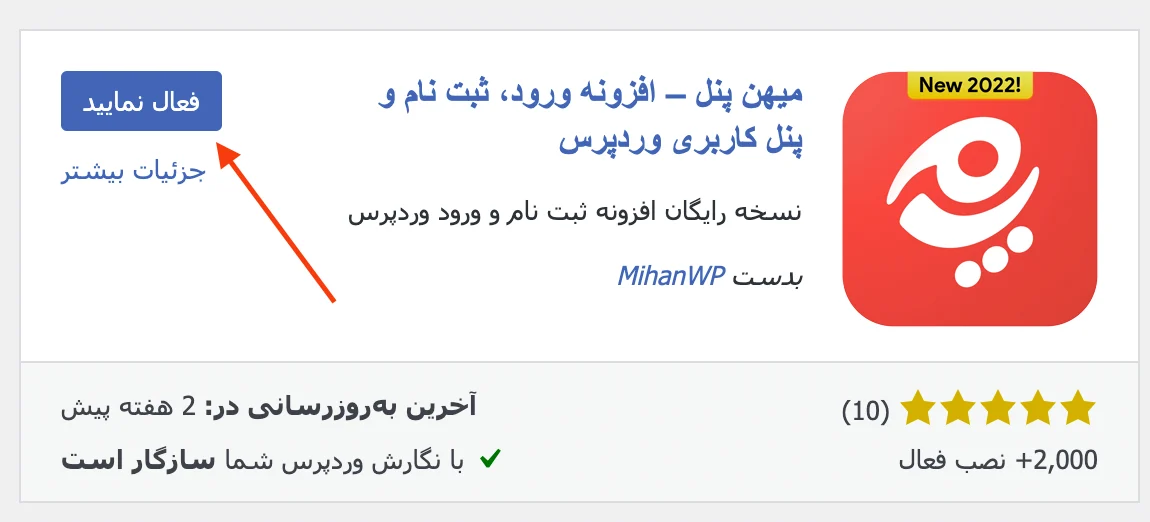
در نهایت بعد از نصب افزونه، دکمه نصب افزونه به رنگ آبی تغییر خواهد کرد. این یعنی افزونه شما نصب شده و کافیست روی فعالسازی کلیک کنید تا در وردپرس شما اجرا شود. پس از اجرا، بسته به امکانات و پیشرفته بودن افزونه، تغییراتی را در پنل مدیریت مشاهده خواهید کرد.
معمولا این تغییرات بهصورت یک منوی جدید در پنل وردپرس شما نمایان خواهد شد. 🙂
روش دوم: آپلود افزونه اختصاصی در وردپرس
اما در مقابل افزونههایی که در مخزن وردپرس بهصورت رایگان قرار دارند؛ افزونههایی وجود دارند که بهصورت اختصاصی کد نویسی شدهاند و شما برای برخورداری از امکانات این افزونهها، باید هزینه پرداخت کنید و آنها را خریداری کنید. درواقع این افزونهها روی منبع وردپرس ثبتنشدهاند و شما آنها را بهصورت افزونه حرفهای خریداری کردهاید.
مثلا فرض کنید شما نسخه پرو میهن پنل را از سایت ما خریداری کردهاید و قصد دارید آن را نصب کنید. برای آپلود دستی از طریق بارگذاری افزونه، فایل افزونه موردنظر خود را در سیستم خود در یک پوشه Zip بارگذاری کنید. معمولا افزونهها به صورت فایل زیپ آماده در اختیار شما قرار داده میشوند.
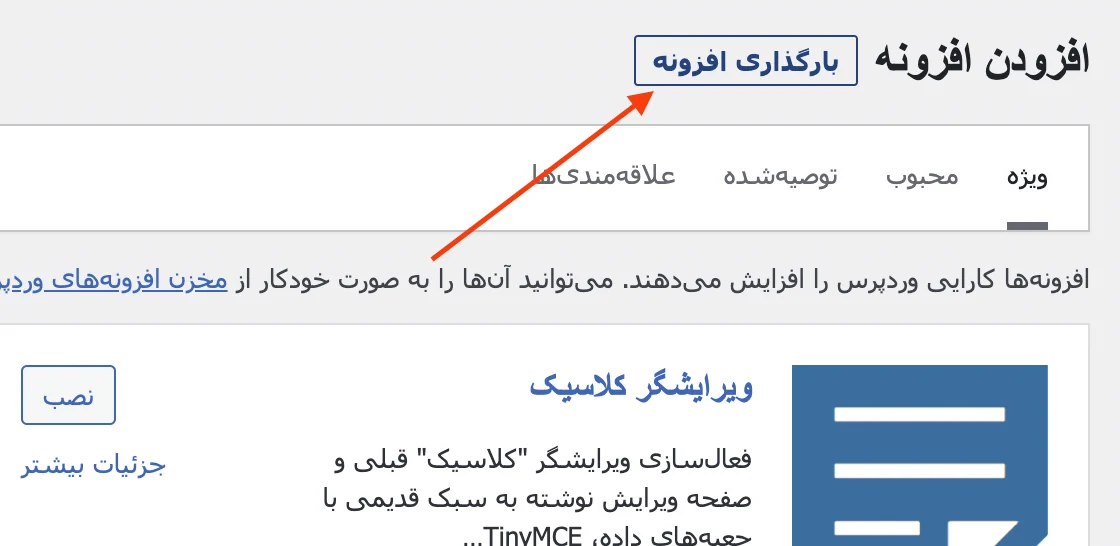
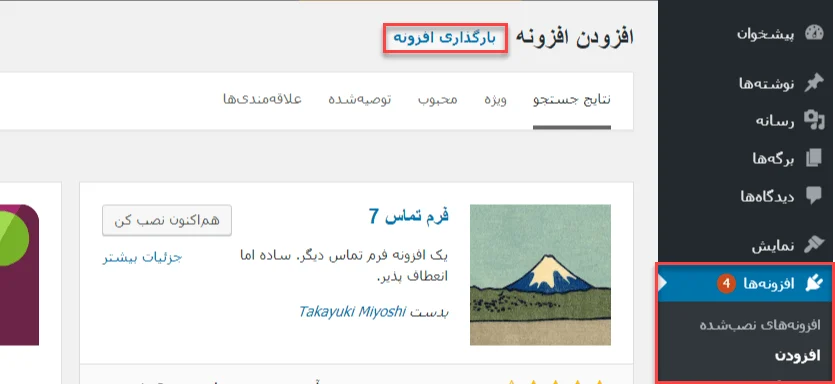
ابتدا وارد بخش افزونهها > افزودن شوید. سپس روی گزینه بارگذاری افزونه کلیک کنید.
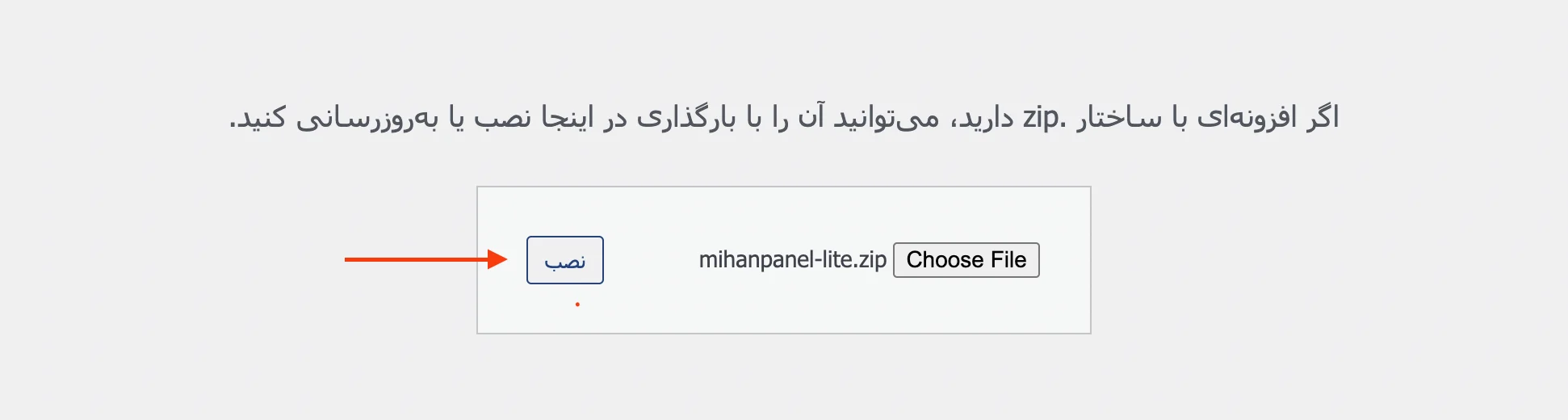
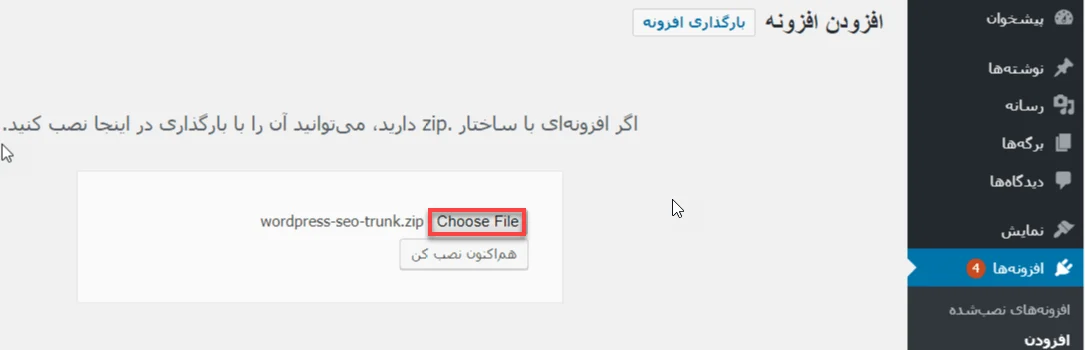
با کلیک روی گزینه Choose File، فایل مورد نظر خود را انتخاب کنید. فایل افزونه باید به صورت زیپ باشد. سپس روی آپلود کلیک کنید تا فرایند بارگذاری افزونه روی سایت شما شروع شود.
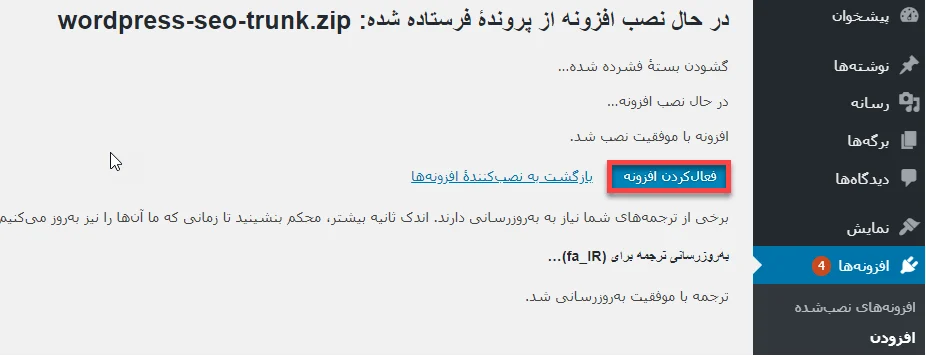
بعد از نصب افزونه موردنظر، برای شما یک پنجره باز میشود؛ که باید بر روی فعال کردن افزونه کلیک کنید. همچنین اگر بخواهید مجدداً به صفحه نصب افزونهها بروید، باید روی نصب کنندهی افزونهها کلیک کنید.
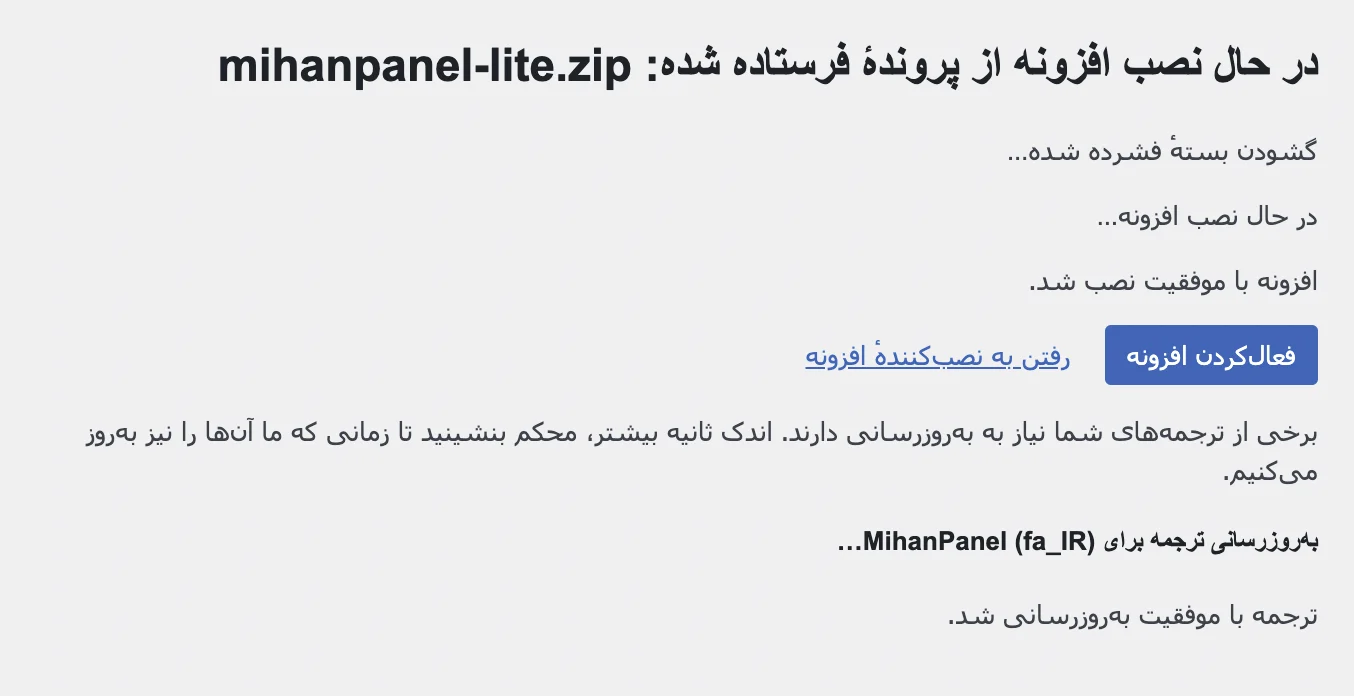
پس از انجام تمامی مراحل بالا، افزونه مورد نظر شما نصب میشود و شما میتوانید از قابلیتهای آن بر روی سایت خود استفاده کنید.
روش سوم: نصب افزونه وردپرس از طریق هاست
در برخی مواقع هاست شما اجازه آپلود فایلهای حجیم را به شما نمیدهد. شما میتوانید جهت رفع این مشکل در سایت خود آموزش افزایش حجم آپلود در وردپرس را مشاهده کنید. اما درصورتیکه میخواهید کار خود را سادهتر کنید میتوانید از طریق هاست، افزونه را نصب و فعال کنید.
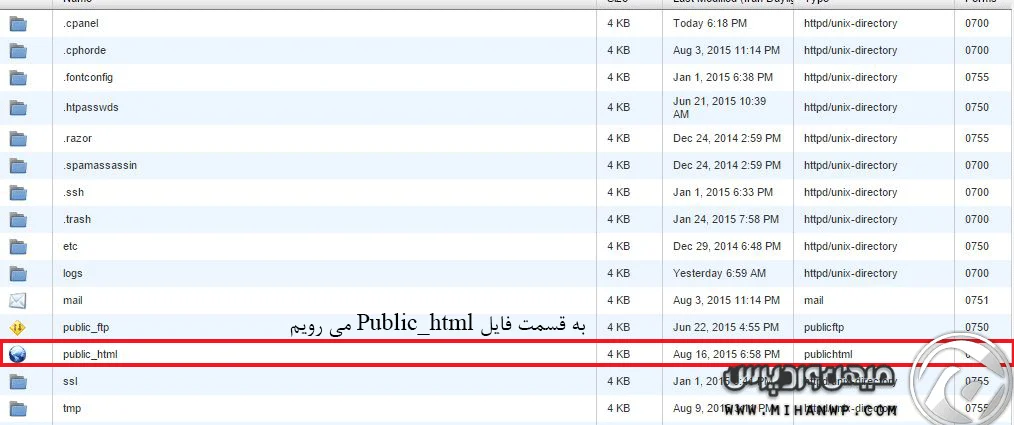
برای نصب افزونه ابتدا به داخل Public_ html بروید.

سپس وارد پوشه Wp-content که دارای محتویات سایت وردپرس شماست شوید.

برای نصب افزونه باید افزونه موردنظر خود را در پوشه Plugins آپلود کنید. پس برای انجام آن وارد پوشه plugins شوید.
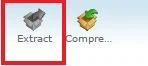
بعد از آپلود افزونه، آن را از حالت Zip خارج کنید. سپس وارد پنل مدیریت وردپرس خود شوید و از قسمت افزونهها > افزونههای نصبشده، افزونه موردنظر خود را فعال کنید.
روش چهارم: نصب افزونه وردپرس از طریق Github
یکی از روشهای دیگری که میتوانید توسط آن افزونه موردنظر خود را دانلود کنید گیت هاب است. در گیت هاب هم ارائهدهندگان یک نرمافزار و یا افزونه میتوانند نرمافزار خود را انتشار بدهند و هم اینکه کاربران امکان این را دارند که از نرمافزارهای موجود در آن استفاده نمایند.
شما میتوانید افزونههای موردنیاز سایت وردپرس خود را از طریق گیت هاب دریافت نمایید. برای انجام این کار ابتدا به سایت گیت هاب رفته و در قسمت جستجو، نام افزونه موردنیاز خود را جستجو نمایید. سپس از لیست نمایش داده برای شما میتوانید با انتخاب گزینه Clone or Download افزونه خود را دانلود و نصب نمایید.
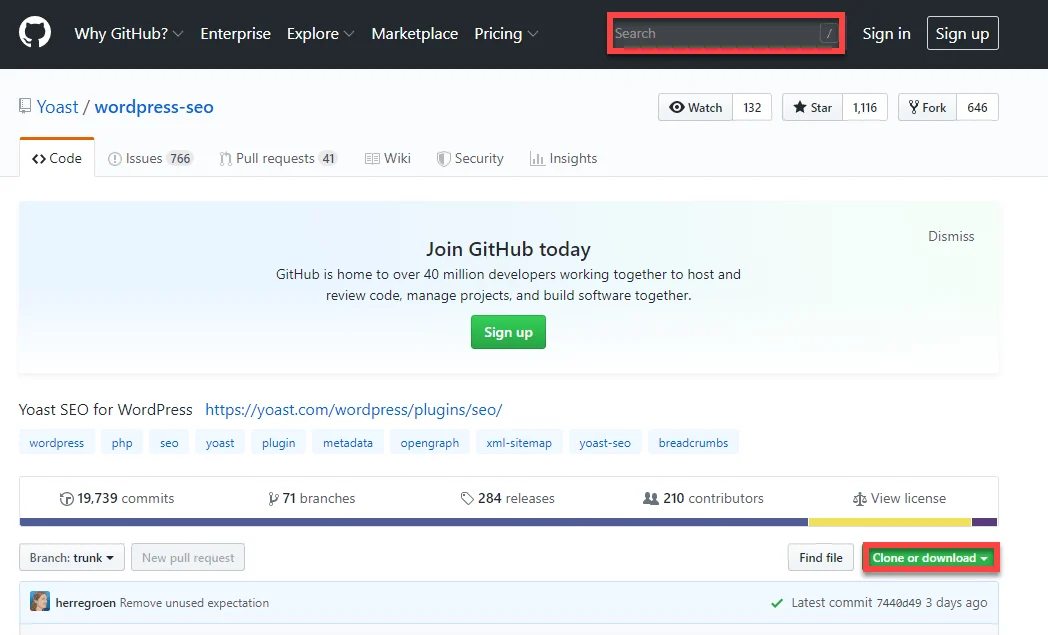
پسازاینکه شما گزینه Clone or Download را انتخاب کنید، فایل زیپ افزونه برای شما دانلود و ذخیره خواهد شد.
و سپس بارگذاری از طریق پیشخوان وردپرس
خب حالا شما باید وارد پیشخوان لوکال هاست خود شوید و از پنل مدیریت و یا همان پیشخوان از قسمت افزونهها > افزودن را انتخاب و بر روی گزینه بارگذاری افزونه کلیک کنید.
سپس شما باید جهت انتخاب فایل زیپ افزونه گزینه Choose File را انتخاب نمایید.
در قدم بعدی برای شما پنجرهای بازخواهد شد که توسط آن میتوانید فایل زیپ خود را انتخاب کنید.
در انتها باید با انتخاب “فعال کردن افزونه” افزونه موردنظر خود را فعال کنید. حالا میتوانید به صفحه افزونهها در لوکال هاست خود مراجعه کنید و از فعال بودن افزونه اطمینان حاصل نمایید.
به همین راحتی شما افزونه وردپرس خود را نصب و در سایت خود فعال کردید.